
E-INK PDF / COMIC VIEWER
Руководство пользователя InkPressЭто спокойная читалка для PDF, комиксов и сканированных книг, оптимизированная для устройств E-ink (электронная бумага), таких как BOOX. Она подавляет остаточное изображение и мерцание, чтобы читать было спокойно, как с бумаги.
Версия 1.3.0
Требуется Android 8.0 или новее
Это руководство описывает все функции. Через содержание можно сразу перейти к нужной теме. Содержание
01Поддерживаемые файлы и устройства
02Начало работы (настройка библиотеки)
03Работа с библиотекой
04Чтение (управление)
05Настройки отображения
06Оптимизация для E-ink
07Заметки, закладки и пометки
08Блокировка папок (PIN-код и отпечаток)
09Облачная синхронизация (Dropbox и домашний сервер)
10Виджет на главном экране
11Настройки
12Решение проблем (FAQ)
Основные функцииЗдесь собраны самые частые действия. Подробные шаги — в соответствующих главах.  Перелистывание ПерелистываниеНажимайте на левый или правый край экрана, чтобы листать. Для комиксов поддерживается и листание справа налево.  Разворот РазворотВ альбомной ориентации показывает две страницы рядом. Выравнивание страниц исправляется одним нажатием.  Автообрезка полей Автообрезка полейАвтоматически убирает поля страницы, чтобы текст и иллюстрации были крупнее.  Рукописные заметки Рукописные заметкиНажмите значок пера, чтобы перейти в рукописный режим и писать прямо на странице.  Создание папок Создание папокПеретащите одну книгу на другую, чтобы объединить их в папку.  Облачная синхронизация Облачная синхронизацияПодключите Dropbox или WebDAV (например, домашний NAS), чтобы продолжать чтение с того же места на нескольких устройствах. 1
Поддерживаемые файлы и устройства
2
Начало работы (настройка библиотеки)
При первом запуске появляется вводное руководство (4 страницы) : (1) настройка библиотеки, (2) чтение и настройки, (3) закладки и заметки, (4) виджеты. Его можно снова посмотреть в разделе «Настройки → Помощь и поддержка → Снова показать вводное руководство».  ШАГ 1 Настройка библиотеки 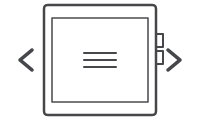 ШАГ 2 Чтение и настройки  ШАГ 3 Закладки и заметки 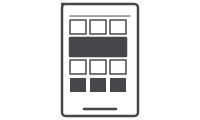 ШАГ 4 Виджеты Добавление папок в библиотеку
3
Работа с библиотекой
Открытие и поиск книг
Сортировка и упорядочивание
Меню книги (долгое нажатие)Долгое нажатие на книгу открывает следующие действия.
Настройки чтения (отображение)
Обложка: выбрать страницу / обрезать
Переименовать
Информация (сведения о файле)
Удалить из истории
Удалить
Об удалении⚠ Внимание
По умолчанию «Удалить» лишь скрывает книгу из библиотеки; сам файл остаётся. Скрытые книги можно вернуть в разделе «Настройки → Полка и файлы → Восстановить скрытые книги». Чтобы удалить сам файл, включите «Разрешить удаление самого файла» в разделе «Настройки → Полка и файлы» (с предупреждением красным текстом; корневую папку библиотеки удалить нельзя). Обложки и имена файлов
4
Чтение (управление)
При первом открытии книги один раз показывается подсказка по управлению (схема зон нажатия) для вашего направления чтения. Панель меню (нажмите в центр, чтобы показать)
     ПерелистываниеНажатия
💡 Совет
Читать можно только кнопкой питания и кнопками громкости — это очень удобно на устройствах E-ink. Масштаб и отображение
Перемещение и навигация
Сохранение прогрессаМесто чтения сохраняется автоматически при переключении приложений или выключении экрана, так что в следующий раз можно продолжить с того же места (можно также открывать книгу автоматически при запуске: «Настройки → Чтение → Открывать последнюю книгу при запуске»). 5
Настройки отображения (для книги и для папки)
Откройте их кнопкой «Настройки книги» в режиме чтения или долгим нажатием на книгу/папку в библиотеке → «Настройки чтения / Настройки папки». Настройки наследуются в порядке папка → подпапка → книга (приоритет: книга > подпапка > родительская папка). Кнопки «Сделать настройками папки / Применить ко всей папке» задают их сразу для всего.  Родительская папка Родительская папка›
Подпапка›
КнигаПриоритет Книга > Подпапка > Родитель
6
Оптимизация для E-ink
Эти функции делают чтение на устройствах E-ink (электронная бумага) комфортным.
🔒 О конфиденциальности
Функция сна использует службу специальных возможностей устройства и работает, только если вы её включили. Содержимое экрана не считывается, никакие данные не собираются и не отправляются. 7
Заметки, закладки и пометки
Есть 4 инструмента: Навигация / Перо (рукописный ввод) / Ластик / Лассо (выделение).   
Цветные закладки
8
Блокировка папок (PIN-код и отпечаток)
Книги, которые не хочется показывать другим, можно скрывать целыми папками (добавлено в 1.2.7). Что это делает
Блокировка папкиДолго нажмите на папку в библиотеке и выберите «Заблокировать папку». В первый раз здесь задаётся PIN-код. Чтобы снять блокировку, снова долго нажмите и выберите «Снять блокировку». Как выглядит заблокированная папкаЭто выбирается для каждой папки.
Когда блокировка включается сноваНастраивается в «Настройки → Блокировка папок».
Пока доступ открыт (открытый замок), остальные заблокированные папки тоже открываются без PIN-кода. Если вы забыли PIN-код«Настройки → Блокировка папок → Забыли PIN-код (сброс)» снимает блокировку со всех папок. Ни книги, ни заметки не удаляются. Скрытые книги просто снова становятся видны. 🔒 Занавеска, а не сейф
Сами файлы не шифруются. Если подключить устройство к компьютеру или открыть его другим файловым менеджером, содержимое останется доступным. Считайте это занавеской, а не сейфом — она защищает от случайных взглядов через плечо. 9
Облачная синхронизация (Dropbox и домашний сервер)
Переносите состояние чтения между несколькими устройствами (например, телефоном и устройством E-ink). Телефон⇄
Dropbox / NAS⇄
Устройство E-inkМесто чтения = побеждает самое дальнееЗаметки и история = объединяютсяОтображение = побеждает новое
Как подключитьсяОткройте «Настройки → Облако и синхронизация → Подключить Dropbox». Для домашнего NAS или Nextcloud используйте «Подключить домашний сервер / NAS» (WebDAV): введите URL сервера, имя пользователя и пароль (рекомендуется «пароль приложения», выданный сервером; есть также опция для самоподписанных сертификатов домашних NAS). После подключения становятся доступны переключатели места чтения и заметок ниже (до подключения они серые). Что синхронизируется
Как открываются облачные книгиВыберите в «Настройки → Облако и синхронизация → Открытие из облака» (относится к комиксам, то есть файлам CBZ).
Начиная с 1.2.7 комиксы с домашнего сервера / NAS тоже можно читать потоком. Если соединение пропадёт во время чтения, приложение предложит перейти на загрузку. Место чтения и заметки синхронизируются только через Dropbox. Домашний сервер / NAS работает как полка, но в синхронизацию не входит. При мобильном интернете обложки не создаются автоматически, чтобы экономить трафик. 10
Виджет на главном экране
Разместите виджет на главном экране, чтобы открывать книги, не запуская приложение (4 вида). Продолжить чтениеОдно нажатие — и вы снова в последней книге.  История чтения История чтенияСписок недавно прочитанных книг.  Закладки ЗакладкиПереход к нужной странице из списка закладок. Комбинированный виджетВсё перечисленное выше в одном виджете. Настроить внешний вид виджета можно в «Настройки → Виджеты» или на экране настройки при его размещении: прозрачный фон ВКЛ/ВЫКЛ, непрозрачность (0–100 %) и размер текста (70–180 %). Дизайн хорошо читается и на E-ink. 11
Настройки
Откройте их значком шестерёнки в правом верхнем углу библиотеки. Главный экран настроек содержит 8 пунктов, и в каждой строке показано её текущее значение (где находится полка, как часто обновляется экран и т. д.), так что проверить можно, не заходя внутрь. В самом верху «Избранное» хранит до трёх настроек на ваш выбор. Нажмите на одну, чтобы выбрать значение прямо там, не открывая соответствующий экран. Сначала это размер обложек, интервал обновления и тема приложения. «Изменить» справа заменяет их любыми кандидатами (размер обложек, интервал обновления, тема, фон чтения, отрисовка страниц, вид полки, обновление E-ink, листать свайпом, анимация, последняя книга, имена файлов, кнопка сна). При выборе четвёртого появится «До 3 пунктов в избранном». Долгое нажатие на пункт избранного открывает экран, к которому он относится.
У пунктов, которым нужно подробное пояснение, рядом с заголовком стоит «?» («Что это?»). Пояснение появляется только по нажатию, поэтому в остальное время список остаётся удобным для чтения. 12
Решение проблем (FAQ)
В
Мои книги не отображаются О
Проверьте, что в «Настройки → Полка и файлы» добавлена папка библиотеки, затем потяните библиотеку вниз для обновления. Неподдерживаемые форматы не показываются (→ глава 01). В
Файл остаётся после удаления / я не хочу его удалять О
Удаление по умолчанию только скрывает книгу из библиотеки. Чтобы удалить её полностью, включите «Разрешить удаление самого файла» (→ глава 03). Скрытые книги возвращаются в «Настройки → Полка и файлы → Восстановить скрытые книги». В
Не получается продолжить чтение на другом устройстве О
Подключите оба устройства к одному аккаунту Dropbox и включите «Синхронизировать место чтения» (→ глава 09). В
На экране остаётся остаточное изображение О
Установите «Обновление E-ink» на авто или на короткий интервал (→ глава 06). В
Не получается выключить экран (устройство E-ink) О
Используйте значок луны в левом верхнем углу экрана чтения. В первый раз нужно включить специальные возможности. Если значка нет, проверьте, не выключено ли Настройки → Чтение → «Показывать кнопку сна (выключение экрана)» (→ глава 06). В
Я забыл PIN-код папки О
«Настройки → Блокировка папок → Забыли PIN-код (сброс)» снимает блокировку со всех папок. Ни книги, ни заметки не удаляются (→ глава 08). В
Книга никак не загрузится О
Если книга всё ещё загружается спустя какое-то время, InkPress спросит, ждать дальше или вернуться в библиотеку. Выберите «Вернуться в библиотеку» и откройте её снова; для облачных книг проверьте также подключение (→ глава 09). В
Текст бледный / его трудно читать О
В настройках книги повысьте контрастность, включите монохром (дизеринг) и увеличьте страницу автообрезкой (→ главы 04 и 05). | ||||||||||||||||||||||||||||||||||||||||||||||||||||||||||||||