
日本語EnglishDeutschFrançaisEspañolPortuguêsItaliano한국어繁體中文简体中文Русский
InkPress
E-INK PDF / COMIC VIEWER

InkPress 사용 설명서

BOOX 같은 E-ink(전자 종이) 기기에 맞춰 최적화한 PDF·만화·스캔 도서용 조용한 뷰어 입니다. 잔상과 깜빡임을 줄여 종이처럼 차분하게 읽을 수 있습니다.

버전 1.3.0 Android 8.0 이상 필요

이 설명서는 모든 기능을 다룹니다. 목차 에서 필요한 항목으로 바로 이동하세요.

목차

01지원 파일과 기기 02시작하기 (서재 설정) 03서재 사용하기 04읽기 (읽기 화면 조작) 05레이아웃 설정 06E-ink 최적화 07주석·책갈피·메모 08폴더 잠금 (PIN·지문) 09클라우드 동기화 (Dropbox·홈 서버) 10홈 화면 위젯 11설정 12문제 해결 (FAQ)

주요 기능

자주 쓰는 동작을 모았습니다. 자세한 방법은 각 장을 참고하세요.

페이지 넘기기

화면 왼쪽이나 오른쪽을 눌러 페이지를 이동합니다. 만화를 위한 오른쪽에서 왼쪽 넘김도 지원합니다.

두 쪽 보기

가로 화면에서 두 페이지를 나란히 표시합니다. 페이지 맞춤도 한 번 눌러 바로잡을 수 있습니다.

여백 자동 자르기

페이지 여백을 자동으로 잘라 글자와 그림을 크게 보여 줍니다.

손글씨 메모

펜 아이콘을 누르면 손글씨 모드로 바뀌어 페이지에 직접 쓸 수 있습니다.

폴더 만들기

책을 다른 책 위로 끌어다 놓으면 하나의 폴더로 묶입니다.

클라우드 동기화

Dropbox나 WebDAV(예: 가정용 NAS)를 연결하면 여러 기기에서 읽던 곳부터 이어 읽을 수 있습니다.

1

지원 파일과 기기

  • 지원 형식: PDF / ZIP / CBZ / RAR / CBR / 이미지(JPG, PNG, WEBP, BMP, GIF)
  • 지원 기기: Android 8.0 이상. BOOX/Onyx 같은 E-ink 기기에 최적화(일반 Android 기기에서도 동작).
  • 암호화된 PDF는 비밀번호를 입력하면 열 수 있습니다.
2

시작하기 (서재 설정)

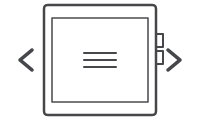
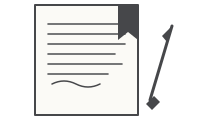
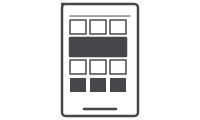
처음 실행하면 시작 안내(4페이지) 가 나타납니다: (1) 서재 설정, (2) 읽기와 설정, (3) 책갈피와 메모, (4) 위젯. 나중에 「설정 → 도움말과 지원 → 시작 안내 다시 보기」에서 다시 볼 수 있습니다.

STEP 1
서재 설정
STEP 2
읽기와 설정
STEP 3
책갈피와 메모
STEP 4
위젯

서재 폴더 등록하기

  1. 1빈 화면에서 「폴더 선택」을 누르거나 「설정 → 책장과 파일 → 책장 변경 / 책장 추가」로 이동합니다.
  2. 2기기에서 책이 들어 있는 폴더를 선택합니다(여러 폴더를 등록할 수 있습니다).
  3. 3등록하면 폴더 안의 책을 자동으로 읽어 들이고 표지 썸네일을 만듭니다.
3

서재 사용하기

책 열기와 찾기

  • 책을 누르면 열립니다. 폴더를 누르면 안으로 들어가며, 위쪽의 홈 / 뒤로 버튼이나 기기의 뒤로 키로 이동합니다.
  • 화면 위쪽의 「최근 읽은 책」 카드 에서 가장 최근 책을 바로 이어 읽을 수 있습니다(× 를 누르면 숨김).
  • 아래로 당겨 새로 고침 하면 서재를 다시 읽어 들입니다(폴더에 변화가 없으면 빠르게 끝납니다).

정렬과 정리

  • 위쪽의 정렬 아이콘 으로 이름(가-하 / 하-가), 날짜(최신순 / 오래된순), 사용자 정렬(수동)중에서 고릅니다.
  • 드래그 앤 드롭: 책을 길게 눌러 끌면 순서를 바꿀 수 있습니다. 책을 다른 책 위에 놓으면 폴더가 만들어집니다 (자동으로 사용자 정렬로 바뀝니다).
  • 여러 개 선택: 책을 길게 누르기 → 「여러 개 선택」으로 여러 권을 한꺼번에 처리합니다.

책별 메뉴 (길게 누르기)

책을 길게 누르면 다음 동작을 고를 수 있습니다.

읽기 설정 (레이아웃) 표지: 페이지 선택 / 자르기 이름 바꾸기 정보 (파일 상세) 기록에서 삭제 삭제

삭제에 대해

⚠ 주의

기본 「삭제」는 서재에서 책을 숨길 뿐이며 파일 자체는 남아 있습니다. 숨긴 책은 「설정 → 책장과 파일 → 숨긴 책 복원」에서 되돌릴 수 있습니다.

파일 자체를 지우려면 「파일 자체도 삭제할 수 있게 하기」 를 「설정 → 책장과 파일」에서 켜세요(빨간 경고문이 표시되며, 서재의 루트 폴더는 삭제할 수 없습니다).

표지와 파일 이름 표시

  • 표지 크기는 작게 / 보통 / 크게 중에서 고릅니다(설정 → 책장과 파일. 설정 홈 맨 위의 「즐겨찾기」에 넣으면 거기서도 바꿀 수 있습니다).
  • 썸네일 아래의 파일 이름과 확장자 표시는 각각 켜고 끌 수 있습니다.
4

읽기 (읽기 화면 조작)

책을 처음 열면 읽기 방향에 맞는 조작 안내(터치 영역 그림) 가 한 번 표시됩니다.

읽기 메뉴 바 (가운데를 누르면 표시)
절전
목차
표지로 설정
자동 자르기
빠른 조정
책 설정

페이지 넘기기

탭
  • 가로(페이지 넘김) 모드 … 화면의 왼쪽 30%와 오른쪽 30% 는 페이지 넘김, 가운데 40% = 메뉴입니다. 만화 모드(오른쪽에서 왼쪽, 기본값)에서는 왼쪽 = 다음, 오른쪽 = 이전이고, 왼쪽에서 오른쪽 모드에서는 왼쪽 = 이전, 오른쪽 = 다음입니다.
  • 세로 스크롤 모드 … 위쪽 25% = 이전, 아래쪽 25% = 다음, 가운데 50% = 메뉴.
다음 페이지왼쪽 30%
메뉴가운데 40%
이전 페이지오른쪽 30%
그림은 기본값인 만화(오른쪽에서 왼쪽) 모드 의 배치입니다. 좌우 각 30% 는 페이지 넘김, 가운데 40%는 메뉴입니다. 왼쪽에서 오른쪽 모드에서는 반대로 왼쪽 = 이전, 오른쪽 = 다음이며, 세로 스크롤에서는 위쪽 25% = 이전, 아래쪽 25% = 다음, 가운데 50% = 메뉴입니다.
  • 스와이프: 좌우로 밀어 페이지를 넘깁니다(세로 모드는 위아래). 설정 → 읽기 → 스와이프로 페이지 넘기기에서 끌 수 있고, 확대 중에는 화면 이동이 됩니다.
  • 페이지 넘김 애니메이션 (설정 → 읽기)을 켜면 페이지가 손가락을 따라 움직입니다. E-ink 기기에서는 꺼 두세요(E-ink에서는 기본값이 끔).
  • 음량 버튼: 음량 아래 = 다음, 음량 위 = 이전. 설정에서 반대로 바꿀 수 있습니다.
💡 팁

전원 버튼과 음량 버튼만으로도 읽을 수 있어 E-ink 기기에서 매우 편리합니다.

확대와 표시

  • 두 손가락으로 벌려 확대·축소(최대 4배)하고, 두 번 누르면 전체 페이지 보기로 돌아갑니다(확대 초기화).
  • 자동 자르기: 여백을 찾아 자동으로 확대해 글자를 크게 보여 줍니다(읽기 화면의 메뉴 버튼에서).
  • 확대/위치 고정: 확대 배율과 위치를 고정해 모든 페이지를 같은 범위로 읽습니다(스캔 도서의 여백 자르기에 편리).
  • 빠른 조정: 결과를 미리 보면서 대비·채도·흑백을 바로 조정합니다.

이동과 탐색

  • 가운데를 누르면 위아래 메뉴 바가 나타납니다.
  • 목차(TOC): PDF의 목차 탭과 썸네일 목록 탭에서 이동합니다.
  • 페이지 번호로 이동: 번호를 입력하면 그 페이지로 갑니다.

진행 상황 저장

앱을 전환하거나 화면이 꺼지면 읽은 위치가 자동 저장되어 다음에 이어 읽을 수 있습니다(「설정 → 읽기 → 시작할 때 마지막 책 열기」로 시작 시 자동으로 열 수도 있습니다).

5

레이아웃 설정 (책별·폴더별)

읽기 화면 안의 「책 설정」 버튼이나, 서재에서 책/폴더를 길게 누르기 → 「읽기 설정 / 폴더 설정」으로 엽니다.

설정은 폴더 → 하위 폴더 → 책 순서로 이어집니다(우선순위: 책 > 하위 폴더 > 상위 폴더). 「폴더 기본값으로 / 폴더 전체에 적용」 버튼으로 한꺼번에 설정할 수 있습니다.

상위 폴더
›
하위 폴더
›
책
우선순위 책 > 하위 폴더 > 상위
설정 내용과 선택지
읽기 방향오른쪽에서 왼쪽(만화, 기본값) / 왼쪽에서 오른쪽 / 세로 스크롤(웹툰)
두 쪽 보기켜기 / 끄기
두 쪽 맞춤 보정홀수/짝수 페이지 짝을 한 번에 바꿉니다(예: 표지를 단독으로 표시할지)
가로 화면에서 두 쪽 보기기기를 가로로 돌리면 자동으로 두 쪽 보기로 바뀝니다(기본값 켜짐)
한 페이지 밀기두 쪽 보기를 한 페이지 앞이나 뒤로 옮깁니다
대비슬라이더로 조정(흐린 글자를 또렷하게)
채도슬라이더(컬러 E-ink용)
흑백 / 디더링켜면 흑백으로 변환합니다(일반 E-ink에서 글자가 더 또렷해짐)
배경색기본값 / 흰색 / 검은색
페이지 그리기 방식고화질 / 성능 우선
확대/위치 고정켜기 / 끄기
초기화책: 책 자체 설정을 지우고 상위 설정으로 / 폴더: 앱 기본값으로 되돌림
6

E-ink 최적화

E-ink(전자 종이) 기기에서 편하게 읽기 위한 기능입니다.

  • 전체 새로 고침(잔상 지우기): BOOX/Onyx 기기에서는 GC16 하드 플래시로 잔상을 완전히 지웁니다(다른 기기에서는 소프트 플래시). 「설정 → 화면과 모양 → E-ink 새로 고침」에서 켜고 끄고, 다시 그리는 빈도를 고를 수 있습니다: 자동 / 매 페이지 / 3페이지마다 / 5페이지마다.
  • 대비 조정과 디더링: 흐린 글자를 또렷하게 하고 이미지를 E-ink에 맞는 흑백으로 변환합니다.
  • 페이지 그리기 방식: 고화질과 속도 중에서 고릅니다.
  • 절전(화면 끄기): 읽기 화면 왼쪽 위의 달 아이콘 을 누르면 화면을 끕니다(기기 잠금). 전원 버튼을 누르기 어려운 E-ink 기기에서 편리합니다. 아이콘이 필요 없으면 설정 → 읽기 → 「절전(화면 끄기) 버튼 표시」에서 숨길 수 있습니다.
🔒 개인정보에 대해

절전 기능은 기기의 접근성 서비스 를 사용하며, 직접 켰을 때만동작합니다. 화면 내용을 읽지 않으며 어떤 데이터도 수집하거나 전송하지 않습니다.

7

주석·책갈피·메모

주석 도구는 4가지입니다: 이동 / 펜(손글씨) / 지우개 / 올가미(범위 선택).

이동
펜
지우개
올가미
색깔 책갈피
  • 색깔 책갈피: 책갈피 영역을 누르기 → 빨강·파랑·초록·노랑·보라 5가지 색 중에서 고릅니다(두 쪽 보기에서는 왼쪽/오른쪽 페이지를 구분).
  • 텍스트 메모: 페이지의 원하는 위치에 메모를 남기고, 나중에 편집하거나 삭제합니다.
  • 손글씨 주석(펜): 자유롭게 그립니다. 펜 색(5가지)과 굵기는 옆쪽 도구 모음에서 조정합니다.
  • 지우개와 올가미: 그린 것을 지우거나, 범위를 선택해 옮기거나 삭제합니다(크기 조정 가능).
  • 주석 목록(책 안): 그 책의 책갈피·메모·손글씨를 모두 보여 주고 바로 이동합니다.
  • 전체 주석 보기(책 전체): 서재 위쪽의 주석 아이콘에서 모든 책 의 주석을 탭(전체 / 책갈피 / 메모 / 손글씨 / 기록)별로 개수와 함께 볼 수 있습니다. 폴더 이동 등으로 끊긴 연결은 「다시 연결」로 복구합니다.
  • 내보내기 / 가져오기: 모든 주석·기록·표지를 JSON으로 내보내고 가져옵니다(기기 변경용. 「설정 → 데이터 백업」).
8

폴더 잠금 (PIN·지문)

다른 사람에게 보이고 싶지 않은 책을 폴더 단위로 숨길 수 있습니다 (1.2.7에서 추가).

할 수 있는 일

  • 서재의 폴더를 4~6자리 PIN으로 잠급니다. PIN 하나로 앱 전체를 관리합니다.
  • 또한 지문이나 얼굴 로도 해제할 수 있습니다(PIN이 기본이므로 항상 먼저 설정합니다).
  • 잠긴 폴더 안의 책은 위젯, 내 메모(전체 주석 보기), 읽기 기록에 절대 나타나지 않습니다.
  • 잠긴 폴더의 책을 읽는 동안에는 최근 앱 화면의 미리보기가 비어 있습니다.

폴더 잠그기

서재에서 폴더를 길게 누르고 「폴더 잠금」 을 고릅니다. 처음에는 여기서 PIN을 설정합니다. 잠금을 풀려면 다시 길게 눌러 「잠금 해제」를 고릅니다.

잠긴 폴더의 모양

폴더마다 고를 수 있습니다.

  • 자물쇠 아이콘 표시 — 잠긴 폴더임을 한눈에 알 수 있습니다.
  • 일반 폴더처럼 보이기 — 표지 없는 폴더로 책장에 놓여 있어 잠금을 아무도 눈치채지 못합니다.

다시 잠기는 시점

「설정 → 폴더 잠금」에서 설정합니다.

  • 앱을 나간 뒤 — 바로 / 1분 후 / 5분 후 / 15분 후
  • 화면이 꺼지면 바로 다시 잠그기 — 켜 두면 기다리지 않고 다시 잠깁니다.

해제 중(열린 자물쇠)에는 다른 잠긴 폴더도 PIN 없이 열립니다.

PIN을 잊었을 때

「설정 → 폴더 잠금 → PIN을 잊었어요(초기화)」로 모든 폴더의 잠금을 해제합니다. 책과 메모는 하나도 삭제되지 않습니다. 숨겨졌던 책이 다시 보일 뿐입니다.

🔒 금고가 아니라 커튼

파일 자체는 암호화되지 않습니다. 기기를 컴퓨터에 연결하거나 다른 파일 앱으로 열면 내용을 볼 수 있습니다. 금고라기보다는 커튼 이라고 생각해 주세요 — 옆에서 슬쩍 보는 것을 막기 위한 기능입니다.

9

클라우드 동기화 (Dropbox·홈 서버)

여러 기기(예: 휴대폰과 E-ink 기기)에서 읽기 상태를 이어 갑니다.

휴대폰
⇄
Dropbox / NAS
⇄
E-ink 기기
읽은 위치 = 더 멀리 읽은 쪽 우선주석과 기록 = 병합레이아웃 = 최신 쪽 우선

연결 방법

「설정 → 클라우드와 동기화 → Dropbox 연결」로 이동합니다. 집의 NAS나 Nextcloud는 「홈 서버 / NAS 연결」(WebDAV)에서 서버 URL, 사용자 이름, 비밀번호를 입력합니다(서버에서 발급한 「앱 비밀번호」를 권장하며, 가정용 NAS를 위한 자체 서명 인증서 허용 옵션도 있습니다). 연결하면 아래의 읽은 위치와 주석 스위치를 쓸 수 있게 됩니다(연결 전에는 회색으로 비활성).

동기화되는 항목

항목 방식
읽은 위치가장 멀리 읽은 위치가 우선합니다(앞으로 돌아가도 뒤로 되돌아가지 않습니다). 다른 기기에서 책을 열면 「다른 곳에서 더 읽었습니다」라는 확인 창이 떠서 그 위치로 이동할 수 있습니다(Kindle 방식).
레이아웃 설정더 최근 설정이 조용히 적용됩니다(두 쪽 보기, 읽기 방향, 확대 고정 등).
주석책갈피·메모·손글씨를 각각 대조해 병합합니다. 삭제도 다른 기기에 반영됩니다.
읽기 기록병합됩니다(다른 기기에서 읽은 책도 「최근 읽은 책」에 표시).
  • 책은 파일 내용으로 식별하므로, 기기마다 저장 위치가 달라도 같은 책으로 취급합니다.
  • 클라우드에서 가져오기: Dropbox나 WebDAV의 파일을 골라 저장할 서재 폴더를 지정해 다운로드합니다. 클라우드 폴더 자체를 책장으로 등록할 수도 있습니다.
  • 스트리밍: 만화(CBZ)는 파일 전체를 받지 않고 연 페이지부터 바로 시작합니다(아래 「클라우드 책을 여는 방식」 참고). PDF·RAR 등 나머지는 먼저 기기에 다운로드합니다. 중단된 다운로드는 이어서 받습니다.
  • 계정은 목록에서 확인하고 연결을 해제할 수도 있습니다(인증 정보는 암호화해 저장).

클라우드 책을 여는 방식

「설정 → 클라우드와 동기화 → 클라우드에서 여는 방식」에서 고릅니다(만화, 즉 CBZ 파일에 적용).

선택지 동작
자동연결 상태와 파일 크기를 보고 앱이 결정합니다(기본값).
스트리밍파일 전체 대신 필요한 페이지만 불러와 바로 읽기 시작할 수 있습니다.
다운로드먼저 파일 전체를 저장한 뒤 엽니다. 오프라인에서도 읽을 수 있습니다.

1.2.7부터는 홈 서버 / NAS의 만화도 스트리밍할 수 있습니다. 읽는 도중 연결이 끊기면 다운로드로 바꿀지 물어봅니다.

읽은 위치와 주석은 Dropbox로만 동기화됩니다. 홈 서버 / NAS는 책장으로 쓸 수 있지만 동기화 대상은 아닙니다.

모바일 데이터에서는 데이터 절약을 위해 표지를 자동으로 만들지 않습니다.

10

홈 화면 위젯

홈 화면에 두면 앱을 열지 않고도 책에 바로 갈 수 있습니다(4종류).

이어 읽기

한 번 눌러 가장 최근 책으로 돌아갑니다.

읽기 기록

최근 읽은 책 목록입니다.

책갈피

책갈피 목록에서 해당 페이지로 이동합니다.

통합 위젯

위의 내용을 한데 모아 표시합니다.

「설정 → 위젯」이나 배치할 때의 설정 화면에서 위젯의 모양 을 조정할 수 있습니다: 배경 투명 켜기/끄기, 불투명도(0~100%), 글자 크기(70~180%). E-ink에서도 보기 쉬운 디자인입니다.

11

설정

서재 오른쪽 위의 톱니바퀴 아이콘에서 엽니다. 설정 홈 에는 8개 항목이 있고, 각 줄에 현재 값 (책장 위치, 화면 새로 고침 빈도 등)이 표시되어 들어가지 않고도 확인할 수 있습니다.

맨 위의 「즐겨찾기」 에는 최대 3개 의 원하는 설정을 둘 수 있습니다. 누르면 해당 화면으로 들어가지 않고 그 자리에서 값을 고를 수 있습니다. 처음에는 표지 크기, 새로 고침 간격, 앱 테마가 들어 있습니다. 오른쪽 끝의 「편집」 으로 후보(표지 크기, 새로 고침 간격, 앱 테마, 읽기 배경, 페이지 그리기 방식, 책장 표시 방식, E-ink 새로 고침, 스와이프 넘기기, 애니메이션, 마지막 책 이어 읽기, 파일 이름 표시, 절전 버튼) 중에서 바꿀 수 있습니다. 네 번째를 고르면 「즐겨찾기는 최대 3개」라고 안내합니다. 즐겨찾기를 길게 누르면 원래 화면이 열립니다.

항목 내용
책장과 파일서재 폴더 변경·추가, 책장 표시 방식(그리드 / 목록), 표지 크기(작게 / 보통 / 크게), 파일 이름과 확장자 표시, 「파일 자체도 삭제할 수 있게 하기」, 숨긴 책 복원
폴더 잠금PIN 설정·변경, 지문 / 얼굴로 해제, 다시 잠기는 시점, PIN 초기화(→ 8장)
읽기시작할 때 마지막 책 열기, 스와이프로 페이지 넘기기, 페이지 넘김 애니메이션, 음량 버튼 방향 반전, 기본으로 두 쪽 보기, 가로 화면에서 두 쪽 보기, 절전(화면 끄기) 버튼 표시
화면과 모양앱 테마(라이트 / 다크 / 시스템), 읽기 배경색(흰색 / 검은색), 페이지 그리기 방식(고화질 / 성능 우선), E-ink 새로 고침과 다시 그리는 빈도(→ 6장)
클라우드와 동기화Dropbox나 홈 서버 / NAS 연결, 읽은 위치 동기화, 책갈피·메모·손글씨 동기화, 클라우드에서 여는 방식(→ 9장)
위젯배경 투명, 불투명도, 글자 크기를 실시간 미리보기로 조정(→ 10장)
데이터 백업누르면 「파일로 내보내기」와 「파일에서 가져오기」 두 가지를 고를 수 있습니다. 메모·책갈피·표지 설정이 대상이며 책 자체는 포함되지 않습니다
도움말과 지원설명서 열기, 시작 안내 다시 보기, Ko-fi에서 개발 응원하기, 버전 표시

설명이 더 필요한 항목에는 제목 옆에 「?」 (「이게 뭔가요?」)가 붙어 있습니다. 누를 때만 설명이 나타나므로 평소에는 목록을 깔끔하게 볼 수 있습니다.

12

문제 해결 (FAQ)

Q
책이 표시되지 않아요
A

「설정 → 책장과 파일」에 서재 폴더가 등록되어 있는지 확인하고, 서재를 아래로 당겨 새로 고치세요. 지원하지 않는 형식은 표시되지 않습니다(→ 1장).

Q
삭제해도 파일이 남아요 / 지우고 싶지 않아요
A

기본 삭제는 서재에서 숨기기만 합니다. 완전히 지우려면 「파일 자체도 삭제할 수 있게 하기」를 켜세요(→ 3장). 숨긴 책은 「설정 → 책장과 파일 → 숨긴 책 복원」에서 되돌릴 수 있습니다.

Q
다른 기기에서 이어 읽을 수 없어요
A

두 기기를 같은 Dropbox 계정에 연결하고 「읽은 위치 동기화」를 켜세요(→ 9장).

Q
화면에 잔상이 남아요
A

「E-ink 새로 고침」을 자동이나 짧은 간격으로 설정하세요(→ 6장).

Q
화면을 끌 수 없어요 (E-ink 기기)
A

읽기 화면 왼쪽 위의 달 아이콘으로 절전하세요. 처음에는 접근성을 켜야 합니다. 아이콘이 없으면 설정 → 읽기 → 「절전(화면 끄기) 버튼 표시」가 꺼져 있지 않은지 확인하세요(→ 6장).

Q
폴더 PIN을 잊었어요
A

「설정 → 폴더 잠금 → PIN을 잊었어요(초기화)」로 모든 폴더의 잠금을 해제합니다. 책과 메모는 삭제되지 않습니다(→ 8장).

Q
책이 계속 불러오는 중이에요
A

한동안 불러오기가 끝나지 않으면 InkPress가 계속 기다릴지 서재로 돌아갈지 묻습니다. 「서재로 돌아가기」를 골라 다시 열고, 클라우드 책이라면 연결 상태도 확인하세요(→ 9장).

Q
글자가 흐려서 읽기 어려워요
A

책 설정에서 대비를 높이고, 흑백(디더링)을 켜고, 자동 자르기로 크게 보세요(→ 4장·5장).

개발을 응원해 주신다면 앱의 「설정 → 도움말과 지원 → Ko-fi에서 개발 응원하기」 에서 부탁드립니다. 늘 감사합니다.

InkPress v1.3.0 ・ E-ink PDF / Comic Viewer