
E-INK PDF / COMIC VIEWER
Manual do usuário do InkPressUm leitor tranquilo para PDFs, quadrinhos e livros digitalizados, otimizado para dispositivos E-ink (papel eletrônico) como o BOOX. Ele reduz imagens fantasmas e cintilação para você ler com calma, como no papel.
Versão 1.3.0
Requer Android 8.0 ou superior
Este manual cobre todos os recursos. Use o sumário para ir direto ao assunto que você precisa. Sumário
01Arquivos e dispositivos compatíveis
02Primeiros passos (configurar a biblioteca)
03Usar a biblioteca
04Leitura (controles do leitor)
05Configurações de layout
06Otimização para E-ink
07Anotações, marcadores e notas
08Bloqueio de pastas (PIN e digital)
09Sincronização na nuvem (Dropbox e servidor doméstico)
10Widget da tela inicial
11Configurações
12Solução de problemas (FAQ)
Principais recursosEstas são as ações que você mais vai usar. Veja cada capítulo para os passos detalhados.  Virar páginas Virar páginasToque no lado esquerdo ou direito da tela para trocar de página. A leitura da direita para a esquerda também é suportada para quadrinhos.  Página dupla Página duplaMostra duas páginas lado a lado na horizontal. Corrija o alinhamento das páginas com um toque.  Corte automático de margens Corte automático de margensRemove automaticamente as margens da página para que texto e ilustrações fiquem maiores.  Anotações à mão Anotações à mãoToque no ícone de caneta para entrar no modo de escrita e escrever direto na página.  Criar pastas Criar pastasArraste um livro sobre outro para agrupá-los em uma pasta.  Sincronização na nuvem Sincronização na nuvemConecte o Dropbox ou WebDAV (um NAS doméstico, por exemplo) para continuar lendo de onde parou em vários dispositivos. 1
Arquivos e dispositivos compatíveis
2
Primeiros passos (configurar a biblioteca)
Na primeira abertura, aparece um tour de boas-vindas (4 páginas) : (1) Configure sua biblioteca, (2) Leitura e configurações, (3) Marcadores e notas, (4) Widgets. Você pode revê-lo depois em “Configurações → Ajuda e suporte → Ver o guia inicial de novo”.  PASSO 1 Configure sua biblioteca 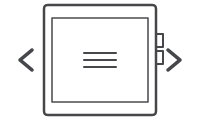 PASSO 2 Leitura e configurações 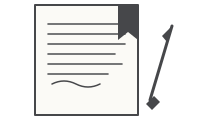 PASSO 3 Marcadores e notas 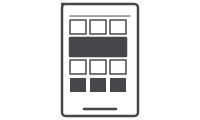 PASSO 4 Widgets Adicionar pastas à biblioteca
3
Usar a biblioteca
Abrir e encontrar livros
Ordenar e organizar
Menu de cada livro (toque longo)Toque e segure um livro para acessar estas ações.
Configurações de leitura (layout)
Capa: escolher página / cortar
Renomear
Informações (detalhes do arquivo)
Remover do histórico
Excluir
Sobre a exclusão⚠ Observação
Por padrão, “Excluir” apenas oculta o livro da biblioteca; o arquivo continua lá. Livros ocultos podem ser restaurados em “Configurações → Estante e arquivos → Restaurar livros ocultos”. Para excluir o próprio arquivo, ative “Permitir excluir o próprio arquivo” em “Configurações → Estante e arquivos” (vem com um aviso em vermelho; a pasta raiz da biblioteca não pode ser excluída). Capas e nomes de arquivo
4
Leitura (controles do leitor)
Na primeira vez que você abre um livro, aparece uma única vez um guia de controles (um diagrama das áreas de toque) para a sua direção de leitura. Barra de menu do leitor (toque no centro para mostrá-la)
     Virar páginasToques
💡 Dica
Você pode ler usando só os botões liga/desliga e de volume, muito prático em dispositivos E-ink. Zoom e exibição
Mover e navegar
Salvar o progressoSua posição de leitura é salva automaticamente quando você troca de app ou a tela desliga, para continuar de onde parou (também dá para abrir automaticamente ao iniciar em “Configurações → Leitura → Abrir o último livro ao iniciar”). 5
Configurações de layout (por livro e por pasta)
Abra pelo botão “Configurações do livro” dentro do leitor, ou tocando e segurando um livro/pasta na biblioteca → “Configurações de leitura / Configurações da pasta”. As configurações são herdadas na ordem pasta → subpasta → livro (prioridade: livro > subpasta > pasta superior). Use “Definir como padrão da pasta / Aplicar a toda a pasta” para ajustar em lote.  Pasta superior Pasta superior›
Subpasta›
LivroPrioridade Livro > Subpasta > Superior
6
Otimização para E-ink
Estes recursos deixam a leitura confortável em dispositivos E-ink (papel eletrônico).
🔒 Sobre privacidade
A suspensão usa o serviço de acessibilidade do seu dispositivo e só funciona quando você o ativa. Ela nunca lê o conteúdo da tela, e nenhum dado é coletado ou enviado. 7
Anotações, marcadores e notas
Há 4 ferramentas de anotação: Navegar / Caneta (escrita à mão) / Borracha / Laço (seleção).   
Marcadores coloridos
8
Bloqueio de pastas (PIN e digital)
Livros que você prefere que outras pessoas não vejam podem ser ocultados por pasta inteira (desde a 1.2.7). O que faz
Bloquear uma pastaToque e segure a pasta na biblioteca e escolha “Bloquear pasta”. Na primeira vez, você define o PIN aqui. Para remover o bloqueio, toque e segure de novo e escolha “Remover bloqueio”. Aparência de uma pasta bloqueadaVocê escolhe para cada pasta.
Quando o bloqueio voltaConfigure em “Configurações → Bloqueio de pastas”.
Enquanto estiver desbloqueado (cadeado aberto), suas outras pastas bloqueadas também abrem sem PIN. Se esquecer o PIN“Configurações → Bloqueio de pastas → Esqueci o PIN (redefinir)” remove o bloqueio de todas as pastas. Nenhum livro e nenhuma nota é excluído. Os livros ocultos simplesmente voltam a aparecer. 🔒 Uma cortina, não um cofre
Os arquivos em si não são criptografados. Conectando o dispositivo a um computador ou usando outro app de arquivos, o conteúdo ainda pode ser lido. Pense nisso como uma cortina, e não um cofre — serve para evitar olhares por cima do ombro. 9
Sincronização na nuvem (Dropbox e servidor doméstico)
Leve seu estado de leitura entre vários dispositivos (por exemplo, o celular e um dispositivo E-ink). Celular⇄
Dropbox / NAS⇄
Dispositivo E-inkPosição de leitura = vence a mais avançadaAnotações e histórico = mescladosLayout = vence o mais recente
Como conectarVá em “Configurações → Nuvem e sincronização → Conectar Dropbox”. Para um NAS ou Nextcloud em casa, use “Conectar servidor doméstico / NAS” (WebDAV): digite a URL do servidor, o usuário e a senha (recomenda-se uma “senha de app” gerada pelo seu servidor; há também uma opção para permitir certificados autoassinados em NAS domésticos). Depois de conectar, as chaves de posição de leitura e anotações abaixo ficam disponíveis (antes da conexão elas aparecem em cinza). O que é sincronizado
Como os livros da nuvem abremEscolha em “Configurações → Nuvem e sincronização → Abertura pela nuvem” (vale para quadrinhos, ou seja, arquivos CBZ).
Desde a 1.2.7, quadrinhos em um servidor doméstico / NAS também podem ser lidos por streaming. Se a conexão cair durante a leitura, o app oferece mudar para download. A posição de leitura e as anotações só são sincronizadas pelo Dropbox. Um servidor doméstico / NAS funciona como estante, mas não entra na sincronização. Com dados móveis, as capas não são geradas automaticamente para economizar dados. 10
Widget da tela inicial
Coloque um na tela inicial para chegar aos seus livros sem abrir o app (4 tipos). Continuar lendoVolte ao livro mais recente com um toque.  Histórico de leitura Histórico de leituraUma lista dos livros lidos recentemente.  Marcadores MarcadoresPule para a página certa pela sua lista de marcadores. Widget combinadoUma exibição combinada de tudo acima. Você pode ajustar a aparência do widget em “Configurações → Widgets” ou na tela de configuração ao colocá-lo: fundo transparente SIM/NÃO, opacidade (0–100%) e tamanho do texto (70–180%). O design continua fácil de ler no E-ink. 11
Configurações
Abra pela engrenagem no canto superior direito da biblioteca. A tela inicial das configurações lista 8 itens, e cada linha mostra seu valor atual (onde fica sua estante, a frequência de atualização da tela etc.), para conferir sem entrar. Bem no topo, os “Favoritos” guardam até três configurações à sua escolha. Toque em uma e escolha um valor ali mesmo, sem entrar na tela correspondente. No início são tamanho da capa, intervalo de atualização e tema. “Editar” à direita troca por qualquer um dos candidatos (tamanho da capa, intervalo de atualização, tema, fundo de leitura, desenho das páginas, exibição da estante, atualização E-ink, deslizar para virar, animação, retomar último livro, nomes de arquivo, botão de suspender). Ao marcar um quarto aparece “Até 3 favoritos”. Toque e segure um favorito para abrir a tela a que ele pertence.
Itens que precisam de mais explicação têm um “?” ao lado do título (“O que é isto?”). A explicação só aparece ao tocar, para a lista continuar fácil de ler. 12
Solução de problemas (FAQ)
P
Meus livros não aparecem R
Verifique se há uma pasta de biblioteca em “Configurações → Estante e arquivos” e puxe para baixo para atualizar. Formatos não compatíveis não são exibidos (→ capítulo 01). P
O arquivo continua depois de excluir / não quero excluí-lo R
A exclusão padrão só oculta o livro da biblioteca. Para removê-lo de vez, ative “Permitir excluir o próprio arquivo” (→ capítulo 03). Livros ocultos podem ser restaurados em “Configurações → Estante e arquivos → Restaurar livros ocultos”. P
Não consigo continuar a leitura em outro dispositivo R
Conecte os dois dispositivos à mesma conta do Dropbox e ative “Sincronizar posição de leitura” (→ capítulo 09). P
Ficam imagens fantasmas na tela R
Coloque a “Atualização E-ink” em automática ou um intervalo curto (→ capítulo 06). P
Não consigo desligar a tela (dispositivo E-ink) R
Use o ícone de lua no canto superior esquerdo do leitor. Na primeira vez, é preciso ativar a acessibilidade. Se o ícone não aparecer, verifique se Configurações → Leitura → “Mostrar o botão de suspender (tela desligada)” não está desativado (→ capítulo 06). P
Esqueci o PIN da pasta R
“Configurações → Bloqueio de pastas → Esqueci o PIN (redefinir)” remove o bloqueio de todas as pastas. Nenhum livro ou nota é excluído (→ capítulo 08). P
Um livro nunca termina de carregar R
Se um livro ainda estiver carregando depois de um tempo, o InkPress pergunta se você quer continuar esperando ou voltar à biblioteca. Escolha “Voltar à biblioteca” e abra de novo; para livros da nuvem, verifique também a conexão (→ capítulo 09). P
O texto está fraco / difícil de ler R
Nas configurações do livro, aumente o contraste, ative o monocromático (pontilhado) e amplie com o corte automático (→ capítulos 04 e 05). | ||||||||||||||||||||||||||||||||||||||||||||||||||||||||||||||